คู่มือการใช้งาน Ruam
เลือกบทบาทของคุณ ทุกขั้นตอนในคู่มือนี้ตรงกับหน้าจอที่มีอยู่ในระบบตอนนี้ และภาพประกอบเป็นหน้าจอจริงของ Ruam
ผู้ดูแลระบบและฝ่ายบุคคล
ตั้งค่าบริษัท เชิญพนักงาน กำหนดสิทธิ์ และคำนวณเงินเดือน
เริ่มต้นใช้งาน
สมัครด้วยอีเมลของคุณ ระบบสร้างบริษัทให้และตั้งคุณเป็นผู้ดูแลระบบ จากนั้นไปที่เมนู ตั้งค่า เพื่อตั้งค่าให้ครบ 4 หมวดก่อนเริ่มใช้งานจริง
- เปิดหน้าสมัครใช้งาน กรอกชื่อ อีเมล และรหัสผ่าน
- เปิดเมนู ตั้งค่า จะเห็นรายการ 4 หมวด ได้แก่ ข้อมูลพื้นฐานองค์กร จัดการเวลาทำงาน เงินเดือน และจัดการระบบและสิทธิ์การใช้งาน
- เปิดแต่ละหมวดแล้วกรอกข้อมูล การแก้ไขบันทึกอัตโนมัติ เมื่อกรอกครบแล้วกด ทำเครื่องหมายว่าเสร็จ เพื่อให้ตัวนับความคืบหน้าอัปเดต
- แพ็กเกจ Free ใช้ได้ถึง 25 คน และทดลองใช้โดยไม่ต้องใส่บัตรเครดิต
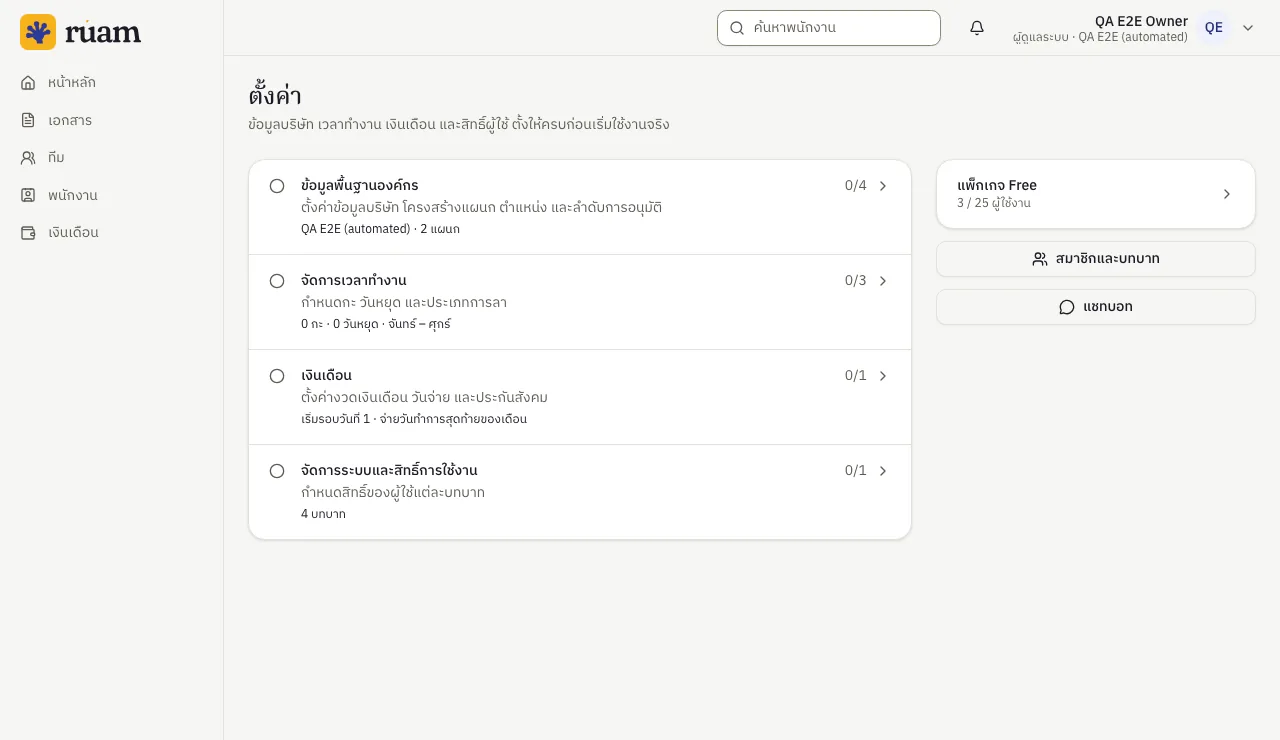
ข้อมูลบริษัทและสายอนุมัติ
หมวด ข้อมูลพื้นฐานองค์กร เก็บชื่อบริษัท แผนก ตำแหน่ง และลำดับการอนุมัติ ข้อมูลชุดนี้ใช้บนสลิปและเอกสารรับรอง
- กรอกชื่อบริษัทตามหนังสือรับรอง เลขประจำตัวผู้เสียภาษี และที่อยู่
- เพิ่มแผนกและตำแหน่งที่ใช้จริง เพื่อเลือกตอนเพิ่มหรือเชิญพนักงาน
- เลือกจำนวนขั้นการอนุมัติเอกสาร 1 ถึง 3 ขั้น ขั้นแรกคือหัวหน้างาน ขั้นถัดไปคือผู้บริหาร
- เปิด ฝ่ายบุคคลเป็นผู้อนุมัติขั้นสุดท้าย ถ้าต้องการให้ฝ่ายบุคคลปิดขั้นสุดท้าย ขั้นนี้แทนที่ขั้นสุดท้ายเดิม ไม่เพิ่มขั้น
- ใต้ตัวเลือกมีตัวอย่างสายอนุมัติที่สร้างจากค่าที่เลือก ใช้ตรวจก่อนบันทึกได้
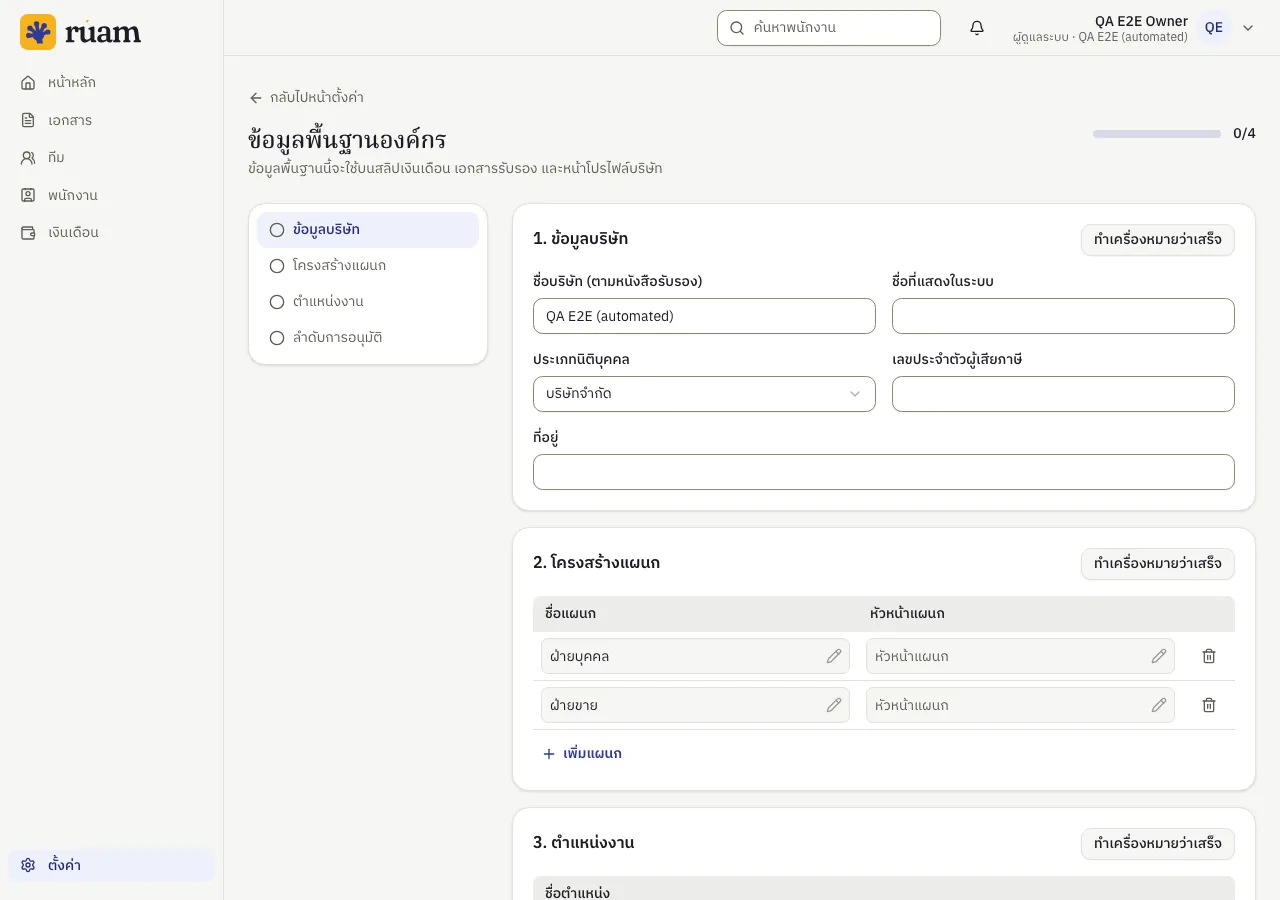
ประเภทการลาและยอดวันลา
หมวด จัดการเวลาทำงาน กำหนดกะ วันหยุดประจำปี และประเภทการลา ระบบใช้ข้อมูลนี้นับวันลา มาสาย กลับก่อน และ OT
- เพิ่มกะการทำงาน ระบุวันทำงาน เวลาเข้า และเวลาออก
- เพิ่มวันหยุดประจำปี ระบบไม่นับวันหยุดเป็นวันลา
- เพิ่มประเภทการลา ใส่ชื่อ และสิทธิ์วัน/ปี ชื่อต้องตรงกับประเภทในแบบฟอร์มลา ได้แก่ ลาพักร้อน ลาป่วย ลากิจ ลาคลอด ลาบวช
- เมื่อตั้งสิทธิ์วัน/ปีแล้ว พนักงานเห็นวันลาคงเหลือ วันที่ใช้ไป และวันที่รออนุมัติ ใต้ช่องเลือกประเภทการลา และระบบเตือนเมื่อขอเกินสิทธิ์
- ถ้ายังไม่ตั้งสิทธิ์ ระบบนับจำนวนวันลาให้ แต่ไม่แสดงยอดคงเหลือ
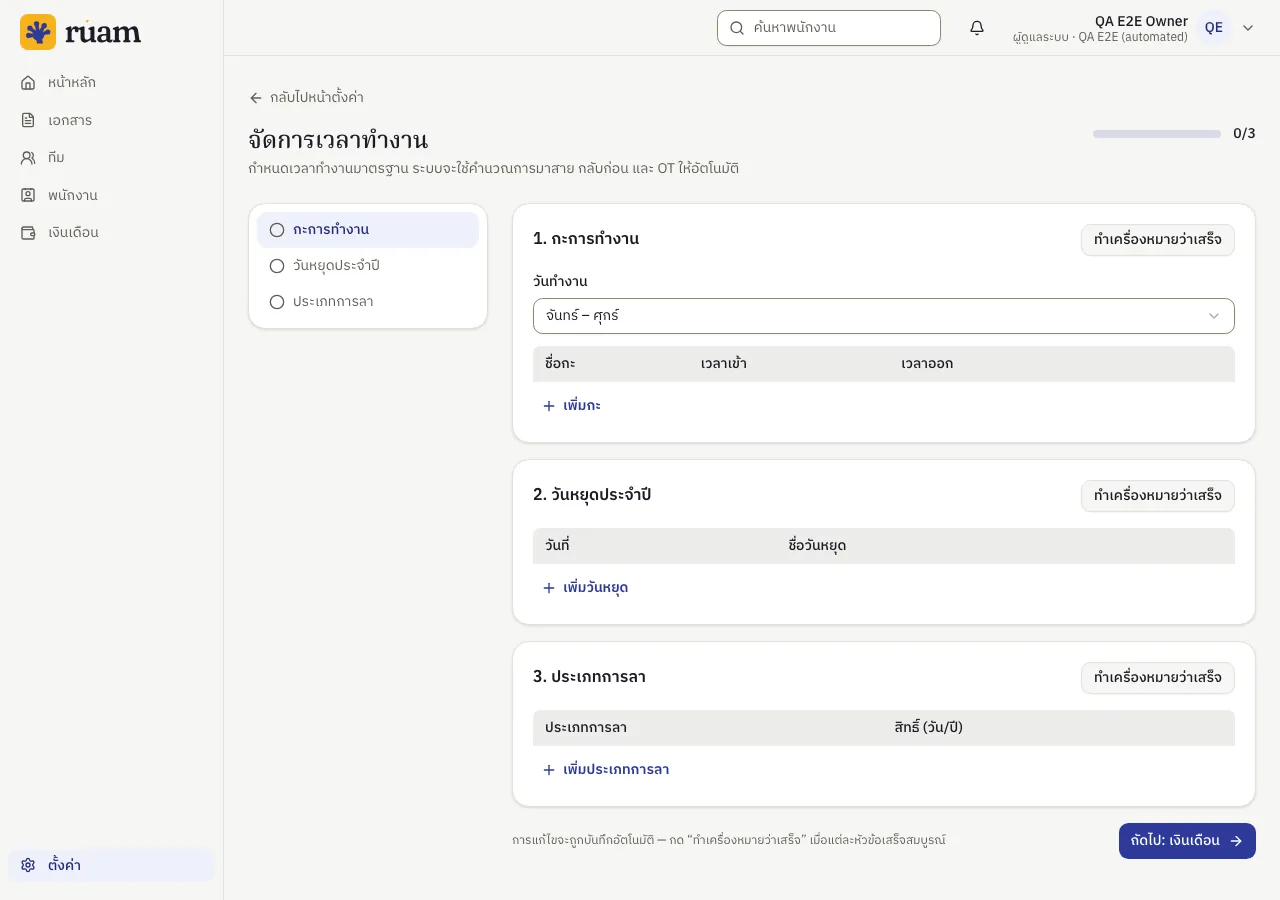
ข้อมูลพนักงาน
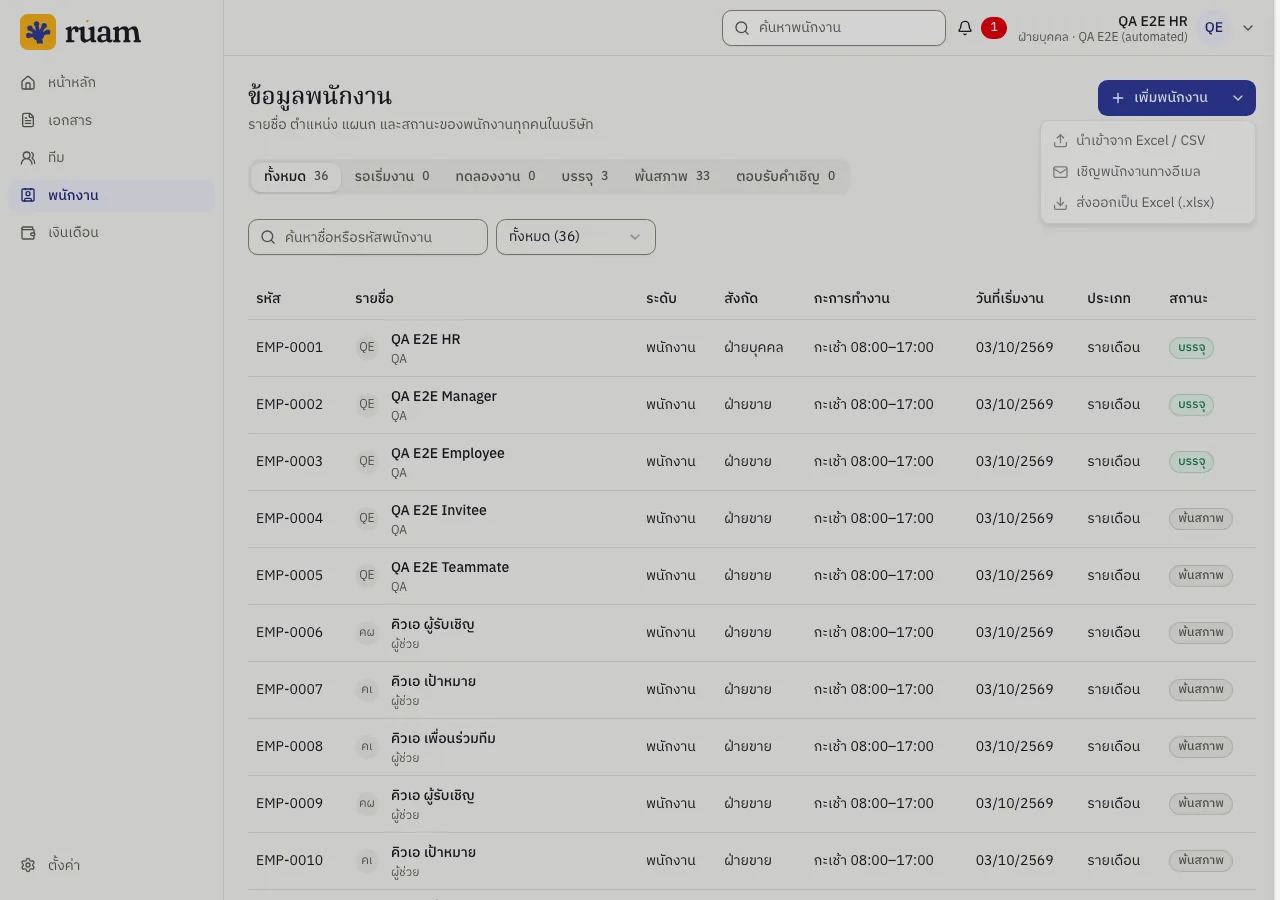
เมนู พนักงาน แสดงรายชื่อทุกคนพร้อมรหัส EMP แผนก กะ และสถานะ ค้นหาด้วยชื่อหรือรหัส และกรองตามสถานะได้
- กด เพิ่มพนักงาน เพื่อกรอกข้อมูลพนักงานทีละคน
- เปิดเมนูข้างปุ่มเพื่อ นำเข้าจาก Excel / CSV หรือ ส่งออกเป็น Excel
- คลิกชื่อพนักงานเพื่อดูและแก้ไขโปรไฟล์ สิทธิ์แก้ไขเป็นของผู้ดูแลระบบและฝ่ายบุคคล
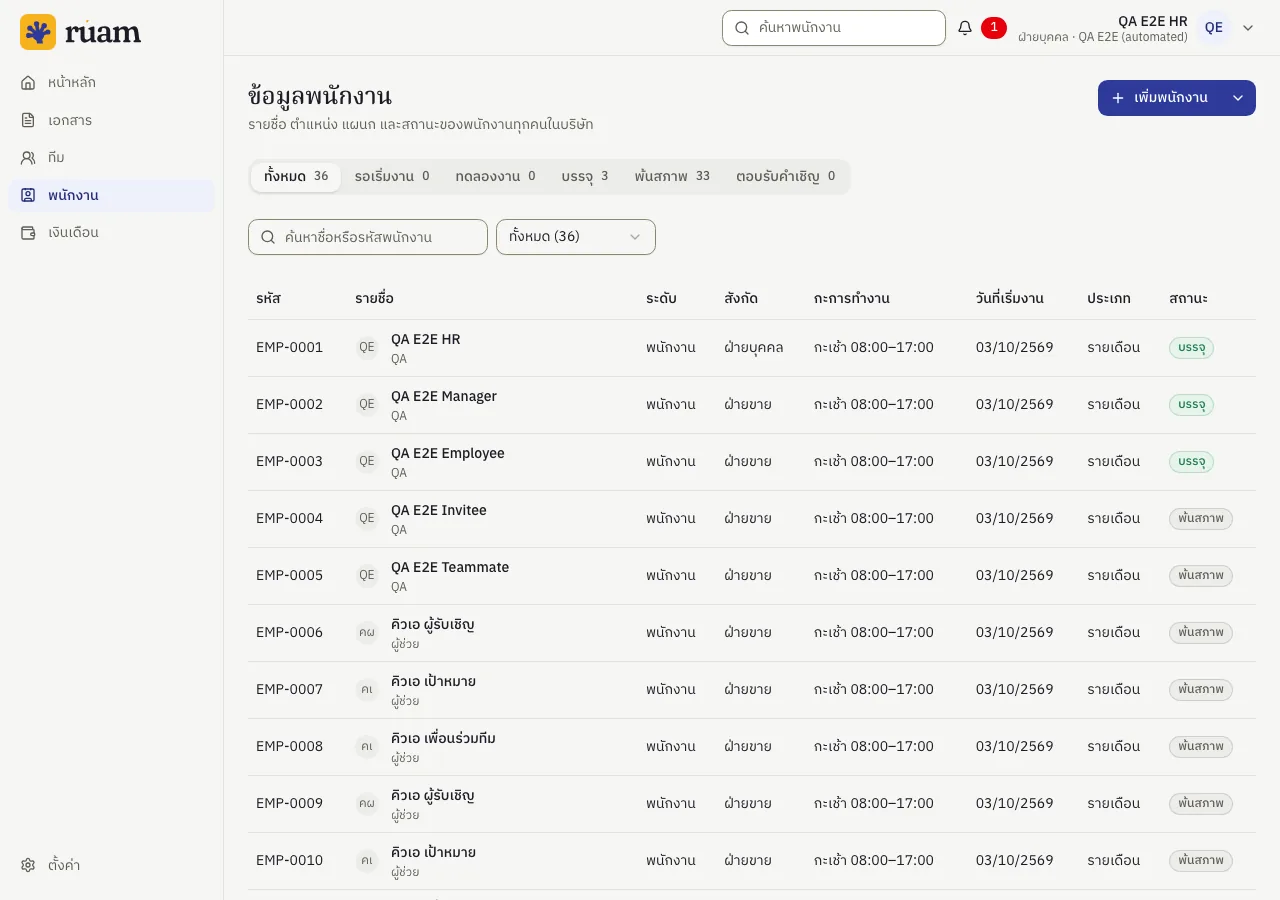
เชิญพนักงานเข้าระบบ
คำเชิญผูกกับข้อมูลพนักงานที่สร้างไว้ เมื่อพนักงานตอบรับ บัญชีของเขาจะเชื่อมกับข้อมูลนั้นและเข้าใช้งานได้ทันที
- ที่หน้าพนักงาน เปิดเมนูข้างปุ่ม เพิ่มพนักงาน แล้วเลือก เชิญพนักงานทางอีเมล
- กรอกอีเมล ชื่อ ตำแหน่ง และแผนก แล้วกด ส่งคำเชิญ
- ระบบแสดงลิงก์ตอบรับคำเชิญ คัดลอกส่งให้พนักงานเองได้ถ้าอีเมลไปไม่ถึง
- พนักงานเปิดลิงก์ เข้าสู่ระบบหรือสร้างบัญชีด้วยอีเมลเดียวกับที่ถูกเชิญ แล้วกด ตอบรับคำเชิญ
- ถ้าใช้อีเมลคนละฉบับกับคำเชิญ ระบบแจ้งว่าอีเมลไม่ตรงและไม่ให้ตอบรับ
- คำเชิญที่ตอบรับแล้ว ถูกยกเลิก หรือหมดอายุ เปิดใช้ซ้ำไม่ได้ ให้เชิญใหม่
- พนักงานที่ถูกเชิญแต่ยังไม่ตอบรับอยู่ในแท็บ ตอบรับคำเชิญ และนับเป็นหนึ่งที่นั่งของแพ็กเกจ
บทบาทและสิทธิ์
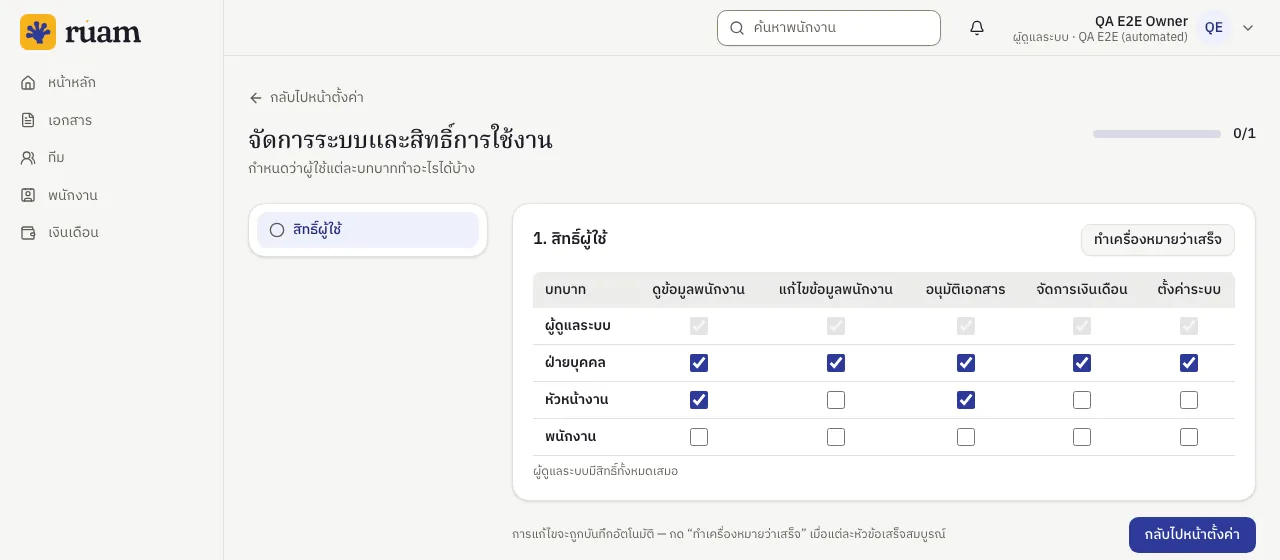
สมาชิกแต่ละคนมีบทบาทเดียว ได้แก่ ผู้ดูแลระบบ ฝ่ายบุคคล หัวหน้างาน หรือพนักงาน ผู้ดูแลระบบปรับสิทธิ์ของแต่ละบทบาทได้
- เปิด ตั้งค่า แล้วเข้าหมวด จัดการระบบและสิทธิ์การใช้งาน
- ติ๊กสิทธิ์ที่ต้องการให้แต่ละบทบาท ได้แก่ ดูข้อมูลพนักงาน แก้ไขข้อมูลพนักงาน อนุมัติเอกสาร จัดการเงินเดือน และตั้งค่าระบบ
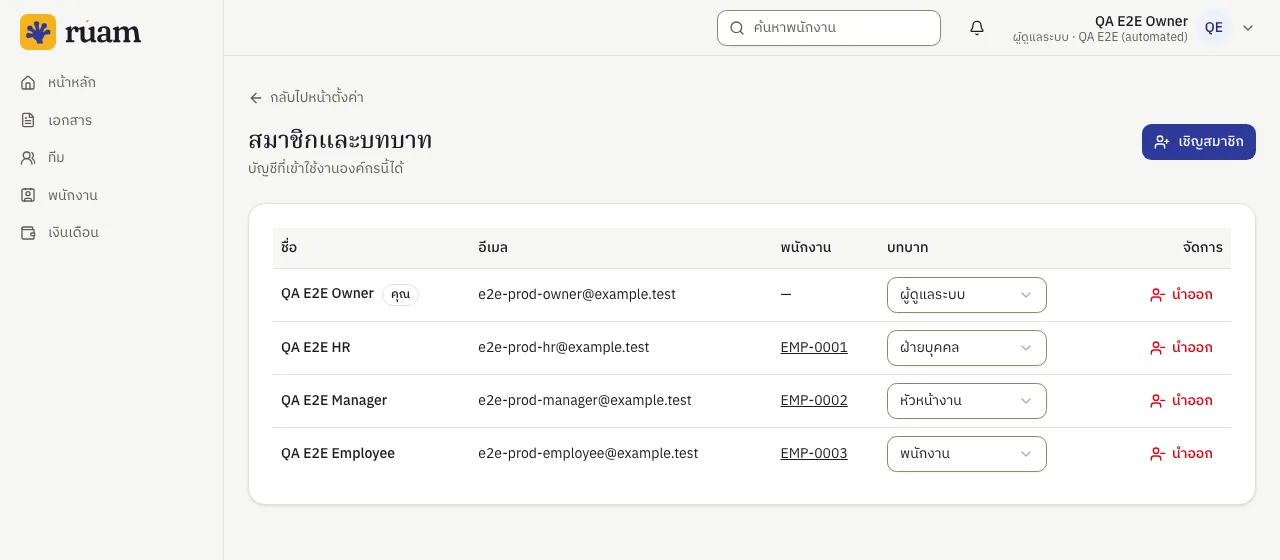
- เปิด สมาชิกและบทบาท เพื่อเปลี่ยนบทบาทของสมาชิก หรือนำสมาชิกออกจากบริษัท ระบบถามยืนยันก่อนทุกครั้ง
- สิทธิ์ของผู้ดูแลระบบถูกล็อกไว้ เพื่อไม่ให้ไม่มีใครตั้งค่าระบบได้
สมาชิกและบทบาท
หน้านี้รวมบัญชีที่เข้าใช้งานบริษัทได้ ใช้ได้เฉพาะผู้ดูแลระบบและฝ่ายบุคคล และมีเฉพาะผู้ดูแลระบบที่เปลี่ยนบทบาทได้
- เลือกบทบาทใหม่จากช่องบทบาทของสมาชิกแล้วกดยืนยัน
- กด นำออก เพื่อถอดสมาชิกออกจากบริษัท
เงินเดือน
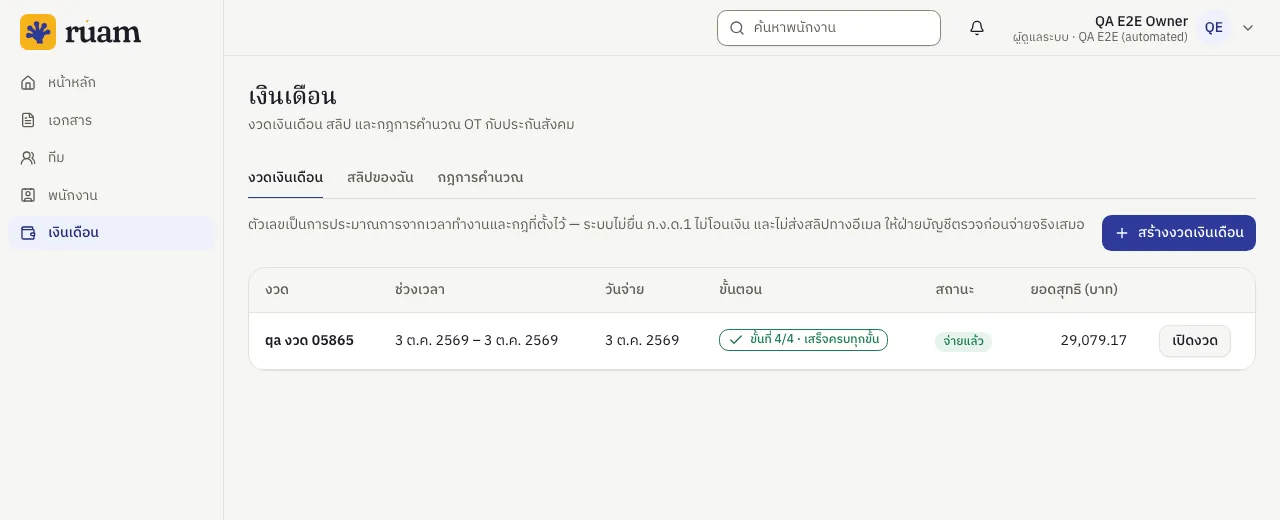
เมนู เงินเดือน คำนวณสลิปเป็นตัวเลขประมาณการจากเวลาทำงาน OT ที่อนุมัติ การหักขาดงาน ประกันสังคม และภาษี ใช้ได้เมื่อมีสิทธิ์จัดการเงินเดือน
- ตั้งวันจ่ายเงินเดือนและรอบคำนวณใน ตั้งค่า > เงินเดือน
- กด สร้างงวดเงินเดือน เลือกช่วงวันที่ แล้วกด คำนวณเงินเดือน ระบบสร้างสลิปของทุกคน
- เปิดงวดเพื่อดูรายละเอียด เพิ่มรายการปรับเพิ่มหรือหักรายครั้ง และตรวจคำเตือน เช่น พนักงานที่ยังไม่มีเงินเดือน
- กด ยืนยันว่าตรวจสอบแล้ว เมื่อตรวจครบ แล้วกด บันทึกว่าจ่ายแล้ว หลังโอนเงินนอกระบบ งวดที่จ่ายแล้วแก้ไขไม่ได้
- ปรับอัตราประกันสังคมและเพดานค่าจ้างในแท็บ กฎการคำนวณ ค่าเริ่มต้นคือ 5% สูงสุด 15,000 บาท
- ตัวเลขเป็นการประมาณการ ฝ่ายบัญชีควรตรวจก่อนจ่ายจริงเสมอ
- ระบบไม่ยื่น ภ.ง.ด.1 ไม่โอนเงิน และไม่ส่งสลิปทางอีเมล พนักงานดูสลิปของตัวเองได้ในเมนู เงินเดือน
หัวหน้างาน
ดูทีมของวันนี้และอนุมัติเอกสารที่รออยู่
ดูทีมของวันนี้
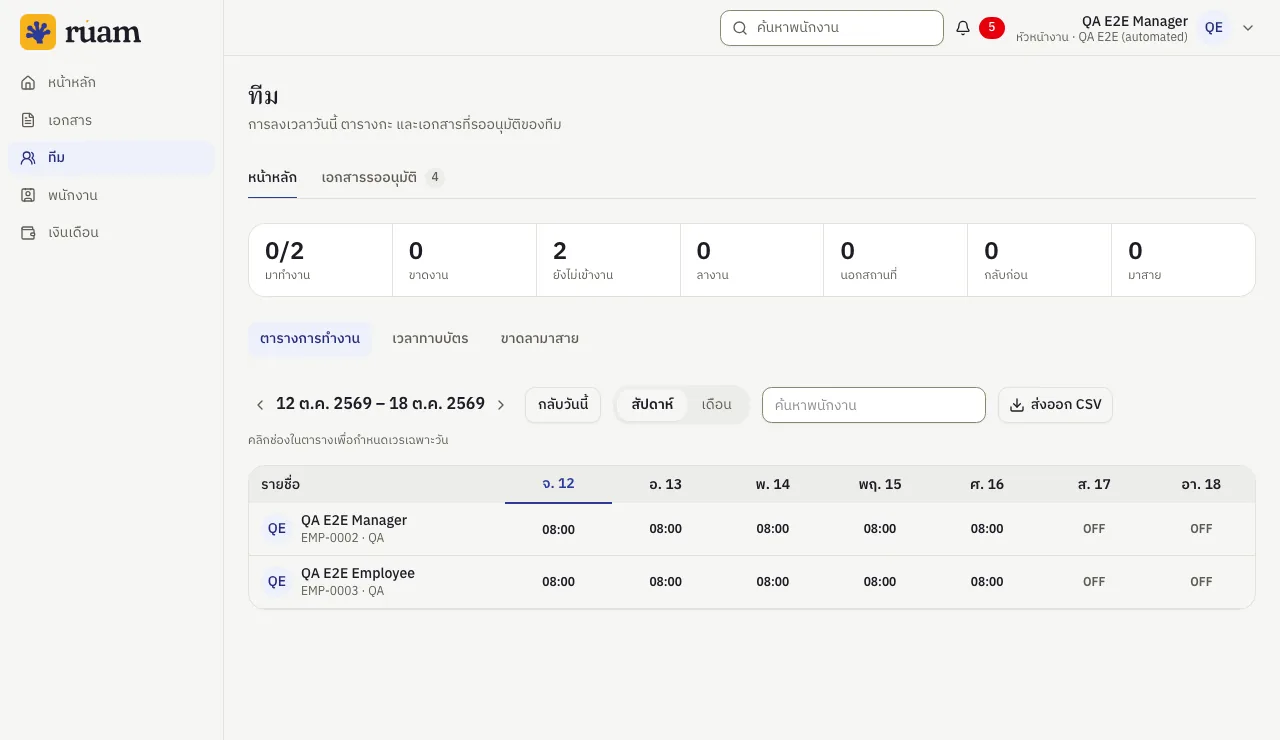
เมนู ทีม สรุปการลงเวลาวันนี้ ตารางกะ เวลาทาบบัตร และรายการขาด ลา มาสาย ในหน้าเดียว
- แถบตัวเลขด้านบนบอกจำนวนคนมาทำงาน ขาดงาน ยังไม่เข้างาน ลา นอกสถานที่ กลับก่อน และมาสาย
- แท็บ ตารางการทำงาน แสดงกะรายสัปดาห์หรือรายเดือน กด ส่งออก CSV ได้
- แท็บ เวลาทาบบัตร และ ขาดลามาสาย แสดงเวลาลงจริงและรายการที่ผิดปกติ
อนุมัติเอกสาร
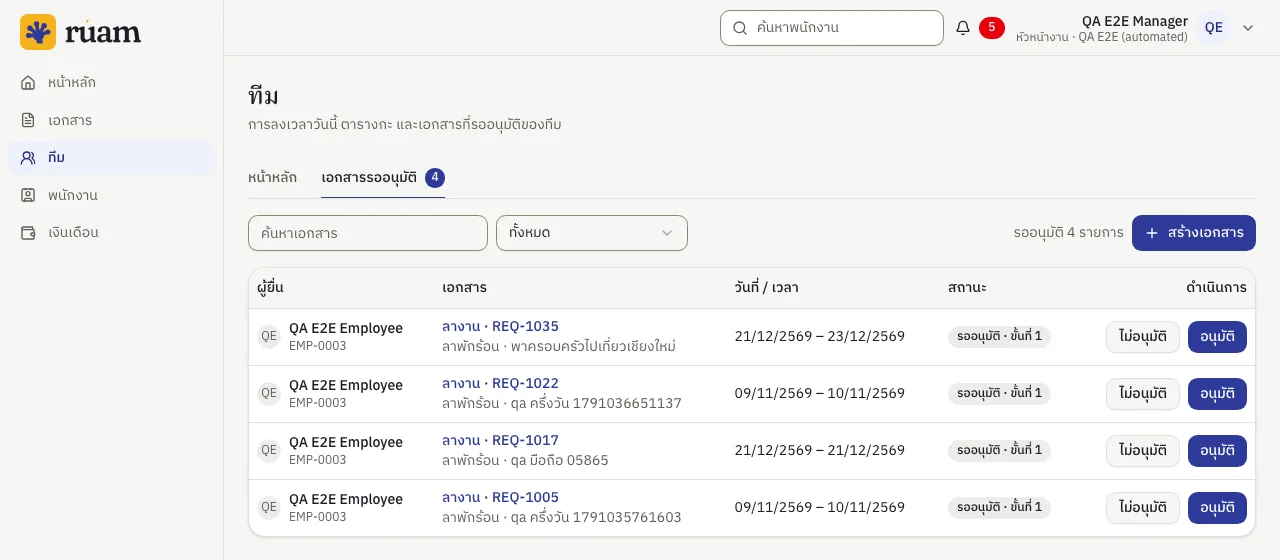
คำขอของพนักงานผ่านผู้อนุมัติตามลำดับที่ตั้งไว้ คำขอที่ถึงตาคุณอยู่ในแท็บ เอกสารรออนุมัติ ตัวเลขข้างชื่อแท็บคือจำนวนที่รออยู่
- เปิดเมนู ทีม แล้วเลือกแท็บ เอกสารรออนุมัติ
- คลิกเลขคำขอเพื่ออ่านรายละเอียดและไฟล์แนบ
- กด อนุมัติ หรือ ไม่อนุมัติ ที่ท้ายแถว
- ถ้ามีหลายขั้น คำขอไปยังผู้อนุมัติคนถัดไปหลังคุณอนุมัติ สถานะแสดงว่าอยู่ขั้นที่เท่าไร
- สิทธิ์อนุมัติเป็นของบทบาทที่ติ๊ก อนุมัติเอกสาร ไว้ ค่าเริ่มต้นคือผู้ดูแลระบบ ฝ่ายบุคคล และหัวหน้างาน
ยื่นเอกสารของคุณเอง
หัวหน้างานก็เป็นพนักงานคนหนึ่ง ลา ขอ OT และขอเอกสารได้เหมือนกัน และลงเวลาที่หน้าหลักเหมือนทุกคน
- เปิดเมนู เอกสาร กด สร้างเอกสาร แล้วกรอกแบบฟอร์มเหมือนพนักงาน
- ลำดับผู้อนุมัติของคำขอแสดงที่หัวแบบฟอร์ม
- วิธียื่นลาและดูวันลาคงเหลือ ดูในส่วนของพนักงานด้านล่าง
พนักงาน
ลงเวลา ยื่นลา ขอ OT ขอเอกสาร และติดตามสถานะ
เข้าใช้งานและลงเวลา
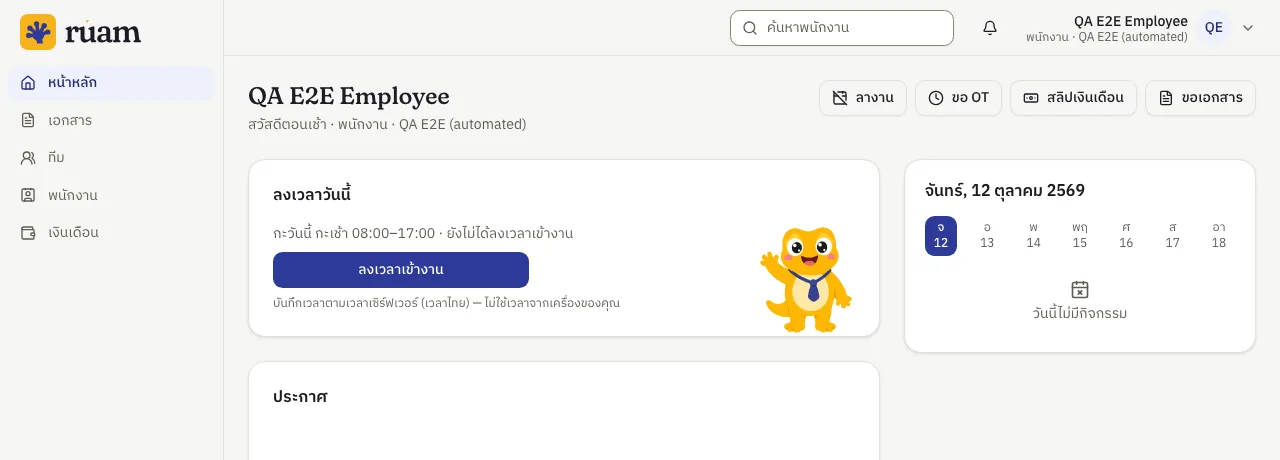
เปิดลิงก์คำเชิญที่ฝ่ายบุคคลส่งให้ สร้างบัญชีหรือเข้าสู่ระบบด้วยอีเมลที่ถูกเชิญ แล้วกด ตอบรับคำเชิญ หน้าหลักคือจุดลงเวลาของคุณ
- ที่หน้าหลัก กด ลงเวลาเข้างาน เมื่อเริ่มงาน ระบบบันทึกเวลาจากเซิร์ฟเวอร์ (เวลาไทย) ไม่ใช้เวลาจากเครื่องของคุณ
- เมื่อเลิกงาน กด ลงเวลาออกงาน หน้าจอแสดงเวลาเข้างานและจำนวนนาทีที่สาย
- ปุ่มลัดด้านบนพาไปยื่นลา ขอ OT ดูสลิปเงินเดือน และขอเอกสาร
- ถ้าบัญชียังไม่ผูกกับข้อมูลพนักงาน จะลงเวลาไม่ได้ ให้แจ้งฝ่ายบุคคลของบริษัทคุณ
ยื่นและติดตามเอกสาร
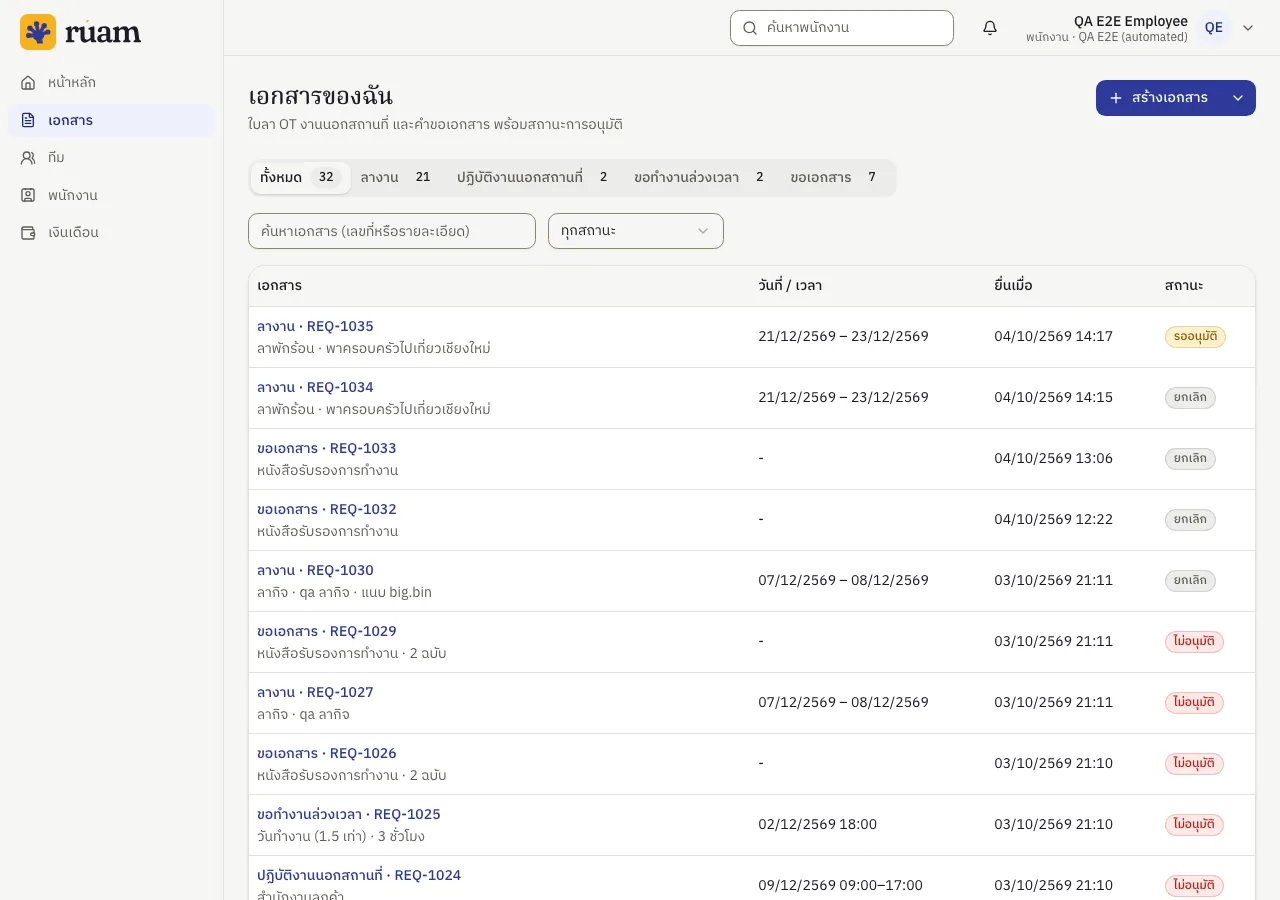
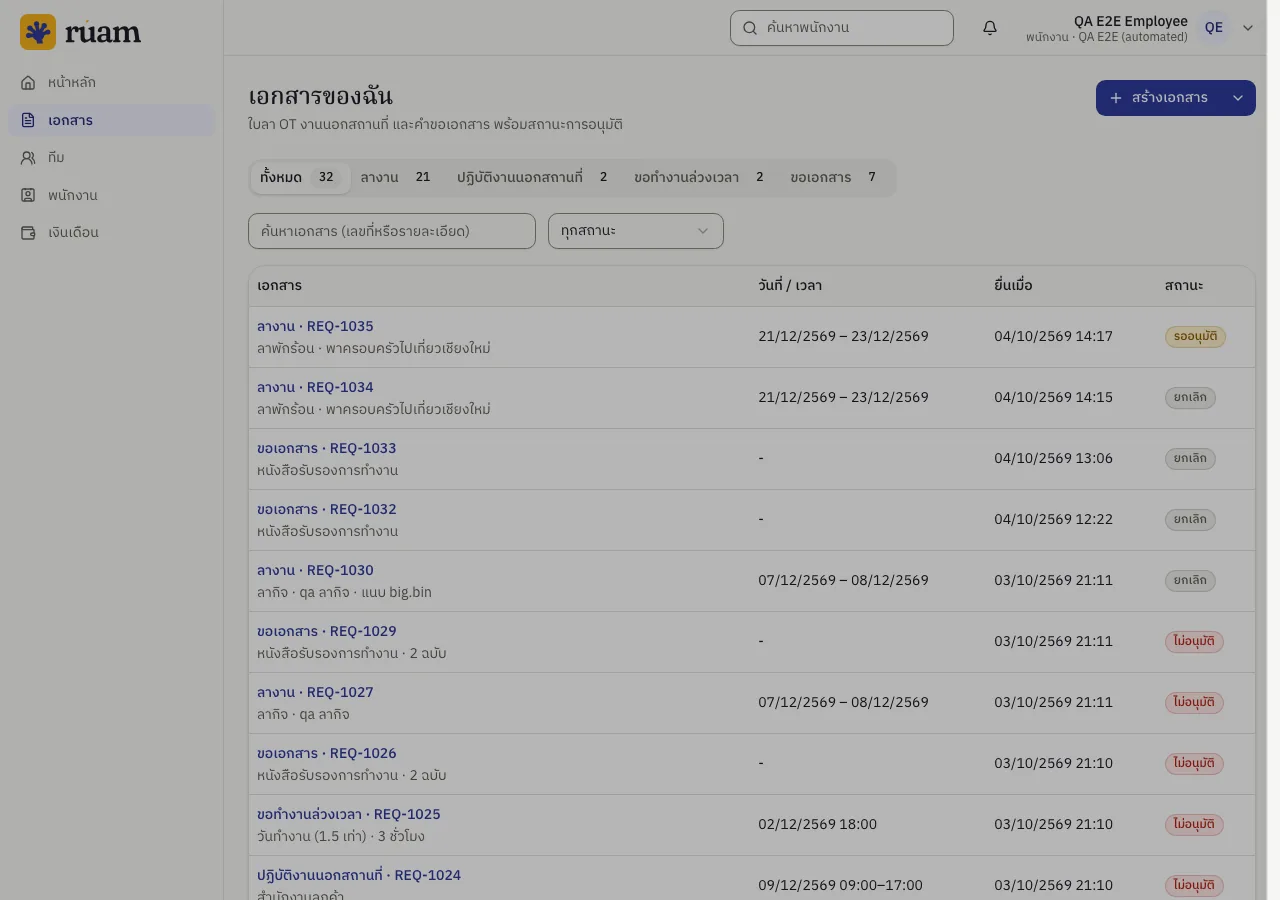
เมนู เอกสาร รวมคำขอทั้งหมดของคุณ มี 4 ชนิด ได้แก่ ลางาน ปฏิบัติงานนอกสถานที่ ขอทำงานล่วงเวลา และขอเอกสาร
- กด สร้างเอกสาร เลือกชนิด แล้วกรอกแบบฟอร์ม หัวแบบฟอร์มแสดงลำดับผู้อนุมัติของคำขอนั้น
- ติดตามสถานะในตาราง เช่น รออนุมัติ อนุมัติ ไม่อนุมัติ หรือยกเลิก ใช้แท็บชนิดและช่องค้นหากรองรายการ
- คลิกเลขคำขอเพื่อดูรายละเอียด และกด ยกเลิกคำขอ ได้ถ้ายังไม่ถูกตัดสิน
ยื่นลาและดูวันลาคงเหลือ
เลือกประเภทการลา วันที่เริ่มและสิ้นสุด และเหตุผล ระบบนับวันลาตามวันทำงานของบริษัท ไม่รวมวันหยุด
- เลือกประเภทการลา ได้แก่ ลาพักร้อน ลาป่วย ลากิจ ลาคลอด หรือลาบวช
- เลือกวันที่ตั้งแต่และถึง เปิด ลาครึ่งวัน ถ้าลาครึ่งวัน ระบบแสดงจำนวนวันรวม
- ถ้าบริษัทตั้งสิทธิ์วัน/ปีของประเภทนั้นไว้ จะเห็นวันลาคงเหลือ วันที่ใช้ไป และวันที่รออนุมัติ ใต้ช่องเลือก และมีคำเตือนเมื่อขอเกิน
- แนบไฟล์ได้ถ้ามี เช่น ใบรับรองแพทย์ แล้วกด ส่งคำขอ
- ขอ OT เลือกชนิดวันทำงาน (1.5 เท่า) วันหยุด (2 เท่า) หรือวันหยุดนักขัตฤกษ์ (3 เท่า) ส่วนขอเอกสารเลือกชนิดเอกสาร จำนวนฉบับ และภาษา
บทบาทและสิทธิ์
ตารางนี้คือค่าเริ่มต้น ผู้ดูแลระบบปรับได้ใน ตั้งค่า > จัดการระบบและสิทธิ์การใช้งาน
| บทบาท | ดูข้อมูลพนักงาน | แก้ไขข้อมูลพนักงาน | อนุมัติเอกสาร | จัดการเงินเดือน | ตั้งค่าระบบ |
|---|---|---|---|---|---|
| ผู้ดูแลระบบ | ได้ | ได้ | ได้ | ได้ | ได้ |
| ฝ่ายบุคคล | ได้ | ได้ | ได้ | ได้ | ได้ |
| หัวหน้างาน | ได้ | ไม่ได้ | ได้ | ไม่ได้ | ไม่ได้ |
| พนักงาน | ไม่ได้ | ไม่ได้ | ไม่ได้ | ไม่ได้ | ไม่ได้ |
ถามกันบ่อย
ใครเปลี่ยนบทบาทของสมาชิกได้
เฉพาะผู้ดูแลระบบ ที่เมนู ตั้งค่า > สมาชิกและบทบาท ฝ่ายบุคคลดูรายชื่อได้ แต่เปลี่ยนบทบาทไม่ได้
คำเชิญใช้ไม่ได้ ต้องทำอย่างไร
คำเชิญที่ตอบรับแล้ว ถูกยกเลิก หรือหมดอายุ เปิดใช้ซ้ำไม่ได้ ให้ฝ่ายบุคคลเชิญใหม่ และตรวจว่าเข้าสู่ระบบด้วยอีเมลเดียวกับที่ถูกเชิญ
ทำไมไม่เห็นวันลาคงเหลือ
ยอดคงเหลือแสดงเมื่อบริษัทตั้งสิทธิ์วัน/ปีของประเภทการลานั้นไว้ใน ตั้งค่า > จัดการเวลาทำงาน และเลือกวันที่เริ่มลาแล้ว ถ้ายังไม่ตั้ง ระบบนับจำนวนวันให้แต่ไม่แสดงยอดคงเหลือ
ยื่นคำขอผิด ต้องทำอย่างไร
เปิดคำขอแล้วกด ยกเลิกคำขอ ถ้ายังไม่ถูกตัดสิน จากนั้นยื่นใหม่ให้ถูกต้อง
ลงเวลาไม่ได้
บัญชีต้องผูกกับข้อมูลพนักงาน ถ้าเห็นข้อความว่ายังไม่มีข้อมูลพนักงาน ให้ฝ่ายบุคคลของบริษัทผูกบัญชีให้ก่อน
ยอดเงินเดือนในระบบจ่ายจริงได้เลยไหม
ไม่ได้ เป็นตัวเลขประมาณการ ให้ฝ่ายบัญชีตรวจก่อนจ่าย ระบบไม่โอนเงิน ไม่ยื่น ภ.ง.ด.1 และไม่ส่งสลิปทางอีเมล
ปรับสิทธิ์ของหัวหน้างานได้ไหม
ได้ ผู้ดูแลระบบติ๊กสิทธิ์ของแต่ละบทบาทที่ ตั้งค่า > จัดการระบบและสิทธิ์การใช้งาน ค่าเริ่มต้นของหัวหน้างานคือดูข้อมูลพนักงานและอนุมัติเอกสาร